• Accents en un seul toucher, chiffres en un seul toucher.
• Symboles sans utiliser AltGr.
1/10
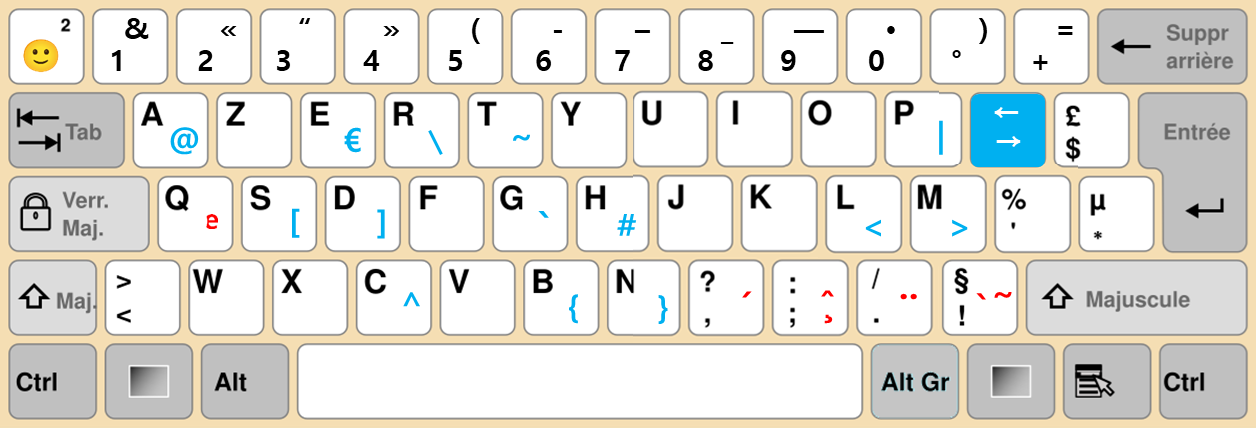
Comment utiliser cette touche : accent aigu
,+aeiouycnszrlwgkmp → áéíóúýćńśźŕĺẃǵḱḿṕ
Sinon, elle reste une virgule.

Papillon 1 reconnaît ces lettres comme des accents lorsqu’elles suivent une virgule.
Cependant, comme on met toujours un espace après la virgule en tant que signe de ponctuation, il n’y a jamais de conflit entre les deux cas.
2/10
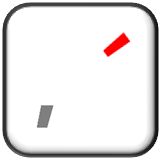
Comment utiliser cette touche : accent tréma
..+aeiouy → äëïöüÿ
Sinon, elle reste deux points.
Quand vous tapez une ellipse avec deux points, vous ajoutez toujours une espace ensuite.
Ainsi, ce schéma n’interfère jamais avec votre écriture normale.
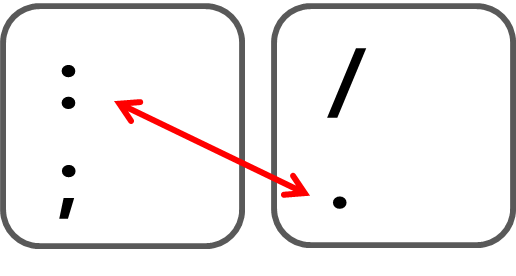
Le point et les deux-points ont échangé leur place dans Papillon 1.
La saisie du point devient ainsi plus pratique.
3/10
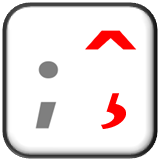
Comment utiliser cette touche : accent circonflexe / accent cédille
;+aeiouy → âêîôûŷ ;+cstgklnrdh → çşţģķļņŗḑḩ
Sinon, elle reste un point-virgule.

On met toujours une espace après un point-virgule.
Par conséquent, il n’y a jamais de conflit avec la saisie d’un accent circonflexe.
(Dans certains langages de programmation, le point-virgule marque la fin d’une instruction.
C’est une bonne habitude de laisser une espace après celui-ci.)
4/10
Comment utiliser cette touche : accent grave / accent tilde
!+aeioun → àèìòùñ
Sinon, elle reste le symbole lui-même.

Papillon 1 reconnaît ces lettres comme des accents lorsqu’elles suivent un point d’exclamation.
Cependant, comme on met toujours un espace après le point d’exclamation en tant que signe de ponctuation, il n’y a jamais de conflit entre les deux cas.
(Les développeurs peuvent activer l’option développeur pour éviter tout conflit pendant la programmation.)
5/10
Comment utiliser cette touche : accent ligature
q+a/o → æ/œ
Sinon, elle reste simplement q.
On trouve toujours un u après q — Papillon 1 ne touche jamais à qu.
Ainsi, cette combinaison sert uniquement à la saisie des accents, en toute sécurité.
Si la transformation n’est pas souhaitée, appuyez simplement une fois sur Retour arrière pour l’annuler immédiatement.
6/10
Des chiffres et des symboles plus pratiques
Les chiffres aussi, sans Majuscule
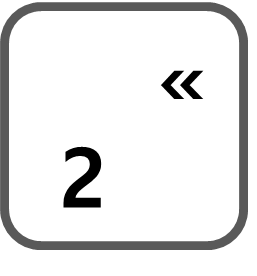
Ajout de symboles utiles comme « » – — •

Désormais, tapez les chiffres sans Majuscule même sur votre AZERTY.
7/10
Caractères spéciaux mémorisables
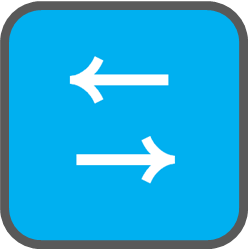
Appuyez sur la touche fléchée, puis sur la touche du symbole souhaité.
Disposition selon l’initiale de chaque alias – facile à mémoriser
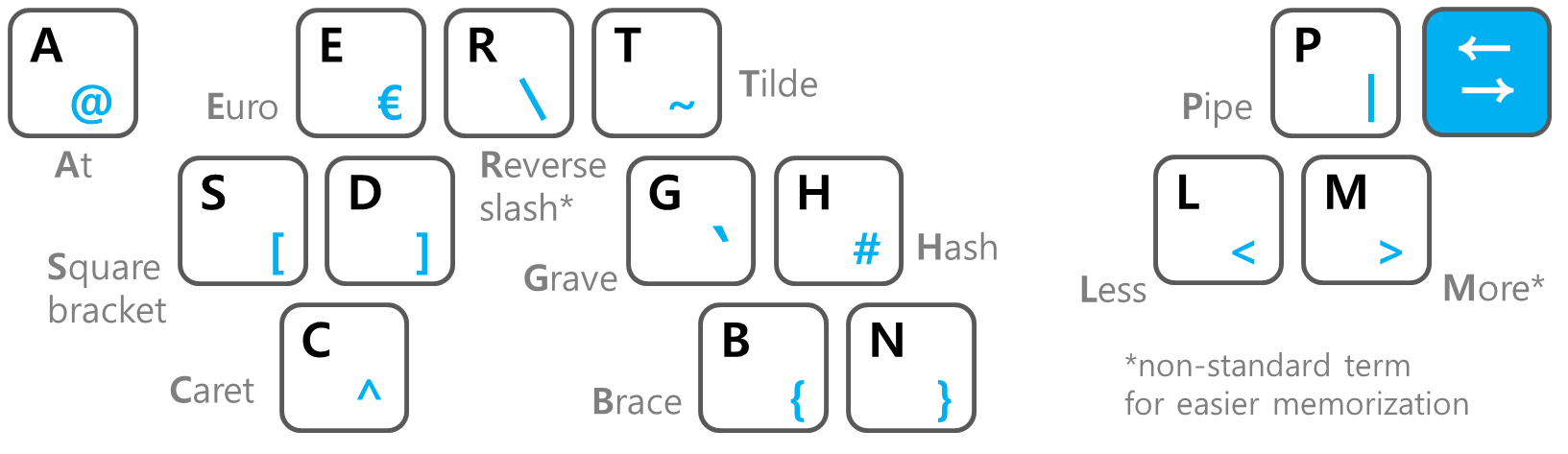
Un double appui sur la touche fléchée affichera la carte des touches.
Désormais, tapez les symboles spéciaux sans Alt Gr.
8/10
Touche emoji
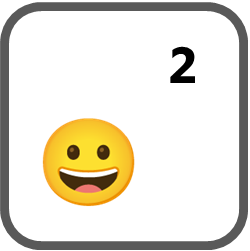
Appuyez sur la touche 😀 pour ouvrir le panneau d’emojis.
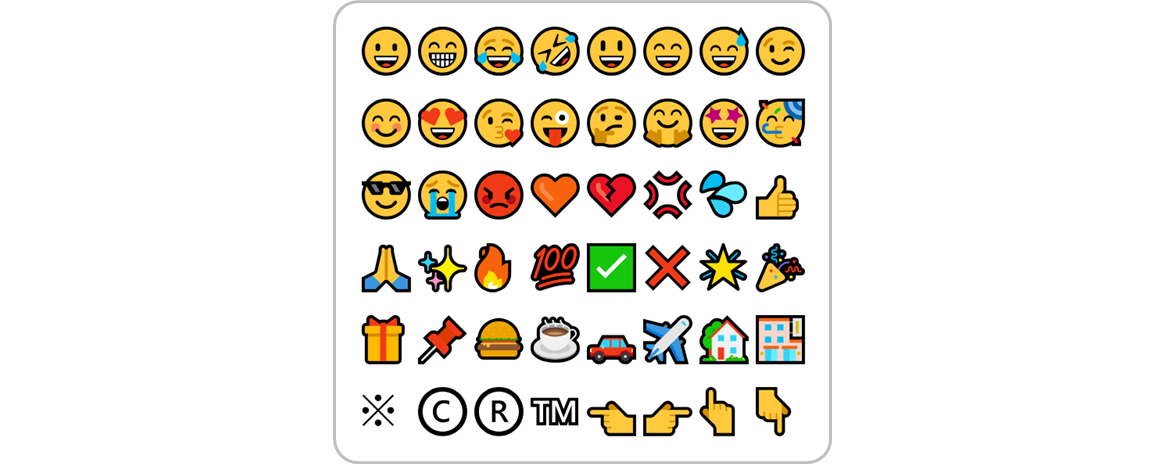
Exprimez vos émotions plus profondément avec des emojis.
9/10
Astuce pour les développeurs
Q. Papillon 1 pose-t-il des problèmes pendant le codage ?
A. Pas d’inquiétude.
Laissez toujours une espace après les virgules et les points-virgules, comme vous le feriez normalement.
Les développeurs peuvent utiliser les options développeur (ci-dessous) pour éviter tout conflit avec les accents :
– Avec l’option développeur, après avoir tapé un point d’exclamation, vous pouvez entrer une espace d’échappement pour empêcher son fonctionnement comme touche d’accent.